Índice
Manual de usuario
INIDEP — Versión 1.0
1. Introducción
La Gestión de Cámaras Frigoríficas (GCF) es una aplicación web desarrollada para el INIDEP que permite administrar el espacio de almacenamiento en las cámaras frigoríficas del Instituto. Su objetivo es optimizar la ocupación del espacio, facilitar la asignación de sectores a programas y estandarizar el registro de cajones ingresados, así como generar alertas por vencimiento o mantenimiento.
El sistema está disponible desde cualquier dispositivo con conexión a internet, y su acceso está restringido a usuarios autorizados mediante usuario y contraseña.
2. Acceso al sistema
2.1. URL y credenciales
- Dirección web:
https://gcf.inidep.edu.ar - Usuario: correo electrónico que usaste al registrarte.
- Contraseña: la que elegiste al crear tu cuenta.
- El registro es abierto: cualquier persona con un correo puede crear una cuenta.
- Sin embargo, la cuenta no estará operativa hasta que un administrador (usuario con rol "Muestreo") la valide manualmente desde el panel de gestión de usuarios.
- Una vez validada, podrás iniciar sesión normalmente.
- Si olvidaste tu contraseña, no hay un mecanismo automático de recuperación. Debes comunicarte con el administrador del sistema para que la restablezca manualmente.
2.2. Pantalla de inicio de sesión
- Ingresá tu correo electrónico completo.
- Escribí tu contraseña.
- Hacé clic en "Iniciar sesión".
Si los datos son correctos, accederás al Dashboard.
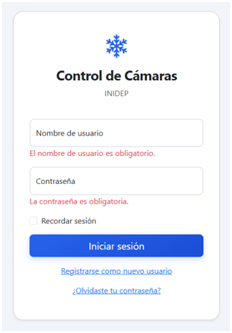
Figura 1 – Pantalla de inicio de sesión
3. Pantalla principal (Dashboard)
El Dashboard es la vista principal que se muestra al ingresar. En ella encontrarás un resumen general del estado de las cámaras y accesos rápidos a las funciones más utilizadas.
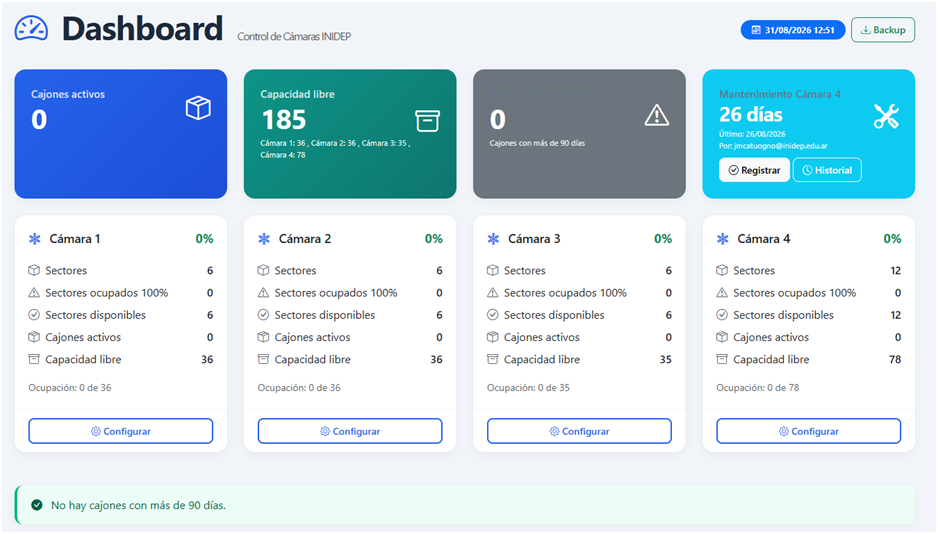
Figura 2 – Dashboard
3.1. Tarjetas de resumen
| Tarjeta | Descripción |
|---|---|
| Cajones activos | Número total de cajones ocupados en todas las cámaras. |
| Capacidad libre | Espacios disponibles en todo el sistema. |
| Alertas de vencimiento | Cantidad de cajones con más de 90 días de antigüedad. |
| Mantenimiento Cámara 4 | Días restantes para el próximo mantenimiento programado. |
3.2. Tarjetas de cada cámara
Debajo de las tarjetas de resumen, aparecen las tarjetas individuales de cada cámara (Cámara 1, 2, 3 y 4). Cada una muestra:
- Nombre de la cámara y porcentaje de ocupación.
- Sectores totales y cuántos están ocupados al 100%.
- Sectores disponibles (con al menos un espacio libre).
- Cajones activos dentro de esa cámara.
- Capacidad libre (espacios no ocupados).
- Botón "Configurar" para administrar los sectores y cajones de esa cámara.
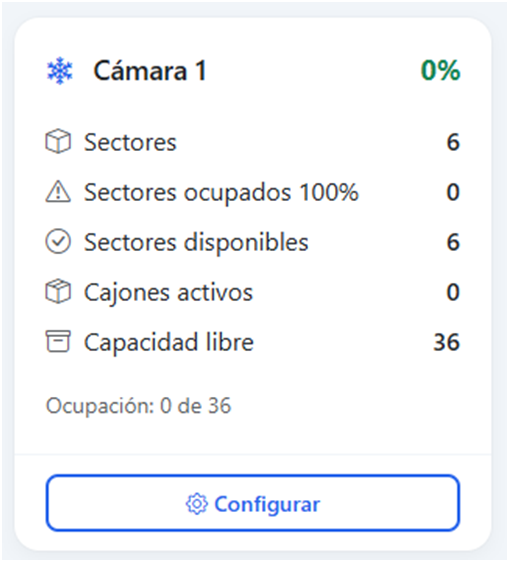
Figura 3 – Tarjeta de una cámara
3.3. Tabla de alertas
Al final del Dashboard, si existen cajones con más de 90 días, se muestra una tabla detallada con:
- ID único del cajón.
- Rótulo físico.
- Programa propietario.
- Sector y cámara donde se encuentra.
- Días transcurridos desde su ingreso.
- Botón "Retirar" para dar de baja el cajón.
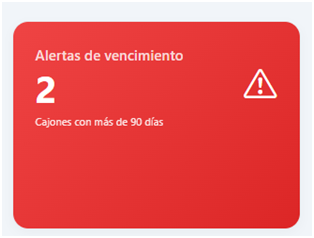
Figura 4 – Detalle de alertas

Figura 5 – Tabla de alertas de vencimiento
4. Gestión de cámaras y sectores
Desde el Dashboard, hacé clic en el botón "Configurar" de la cámara que deseas administrar. Se abrirá una vista donde podrás:
- Ver todos los sectores de esa cámara.
- Agregar nuevos sectores (si tienes permisos de administrador).
- Modificar la capacidad de un sector (número de cajones que puede albergar).
- Asignar o cambiar el programa propietario de un sector.
- Eliminar un sector (solo si está vacío).
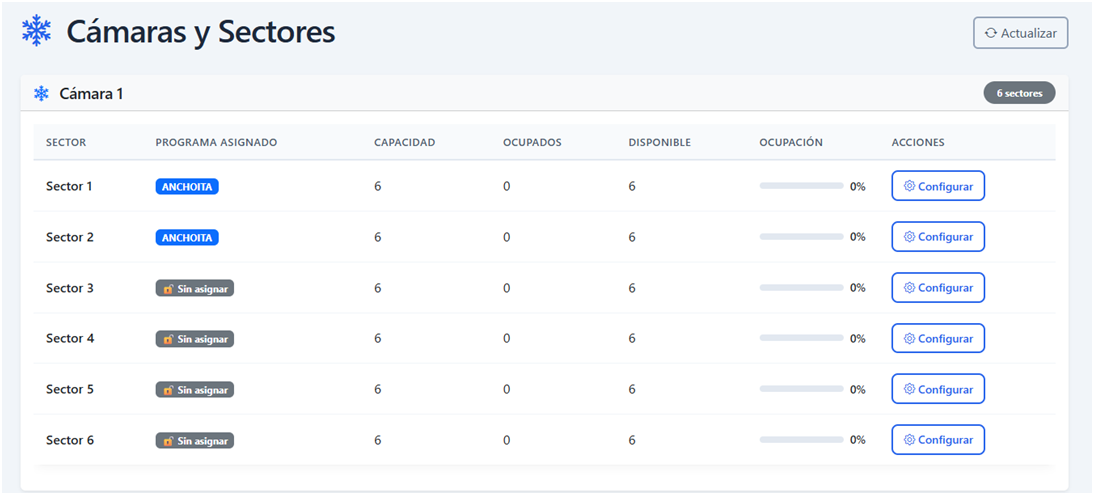
Figura 6 – Configuración de cámara y sectores
5. Gestión de cajones
5.1. Agregar un cajón
- Ingresá a la configuración de la cámara correspondiente (botón "Configurar" en el Dashboard).
- Seleccioná el sector donde deseas colocar el cajón.
- Hacé clic en "Agregar cajón".
-
Completá los siguientes campos:
- Rótulo físico (etiqueta visible en el cajón).
- Programa propietario (programa de muestreo al que pertenece).
- Fecha de ingreso (por defecto, la fecha actual).
- Observaciones (opcional).
- Presioná "Guardar".
El cajón quedará registrado y su estado pasará a "Activo".
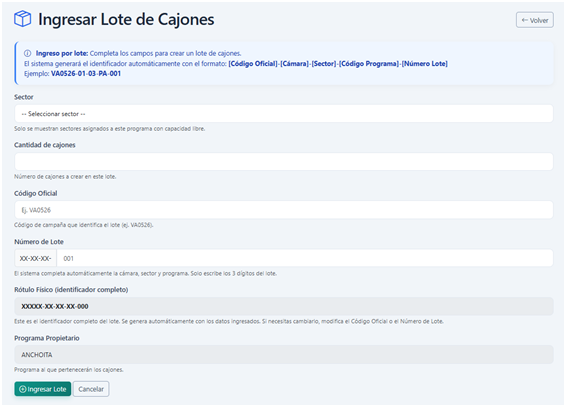
Figura 7 – Botón "Agregar cajón"
Ejemplo de vista de cajones activos en un sector:
| Programación | Identificador / Lote | Sector por ID | Caja | Caja | Caja | Caja | Caja | Caja | Caja |
|---|---|---|---|---|---|---|---|---|---|
| VMS28-01-01-AN-001 | VMS28-01-01-AN-001 | Sector 1 | Caja 1 | Caja 1 | Caja 1 | Caja 1 | Cajas 1 | Cajas 1 | Cajas 1 |
| VMS28-01-01-AN-002 | VMS28-01-01-AN-002 | Sector 2 | Caja 2 | Caja 2 | Caja 2 | Caja 2 | Cajas 2 | Cajas 2 | |
| VMS28-01-01-AN-003 | VMS28-01-01-AN-003 | Sector 3 | Caja 3 | Caja 3 | Caja 3 | Caja 3 | Cajas 3 | Cajas 3 |
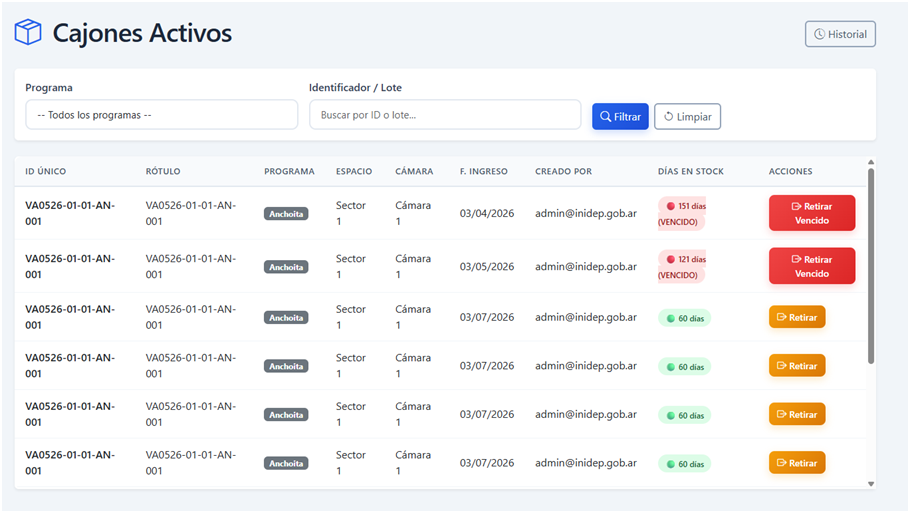
Figura 8 – Formulario para agregar un cajón
5.2. Retirar un cajón
- Desde la tabla de alertas: Hacé clic en el botón "Retirar" junto al cajón correspondiente.
- Desde la configuración de la cámara/sector: Localizá el cajón en la lista y usá el botón "Retirar".
Al retirar, se registrará la fecha de retiro y el cajón pasará a estado "Retirado", liberando el espacio.
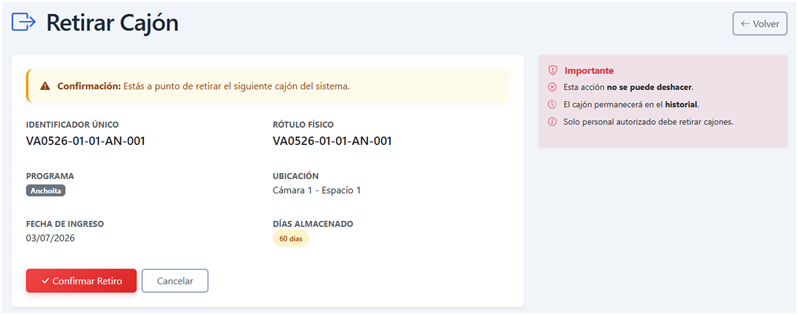
Figura 9 – Retirar un cajón
5.3. Visualizar historial de un cajón
Cada cajón tiene un registro de su historia: fechas de ingreso, posibles prórrogas, retiro, etc. Podés acceder a este detalle desde la vista del sector.
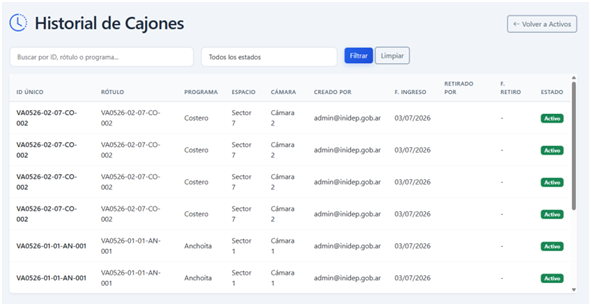
Figura 10 – Historial de un cajón
5.4. Solicitar prórroga
Cuando un cajón activo se acerca a su fecha de vencimiento (entre 80 y 89 días desde su ingreso), los usuarios del programa propietario o el personal de Muestreo pueden solicitar una prórroga de 30 días de forma automática, sin necesidad de aprobación adicional.
¿Cómo se solicita?
- Andá a la sección "Cajones Activos" desde el menú principal.
- Buscá el cajón que cumple con las condiciones (debe tener el badge "Próximo a vencer" y el botón "Pedir Prórroga" aparecerá a la derecha).
- Hacé clic en el botón "Pedir Prórroga". Se te pedirá confirmación.
- Al confirmar, el sistema concederá automáticamente la prórroga. El cajón pasará a tener el badge "Prórroga" y su fecha de vencimiento se extenderá 30 días más.
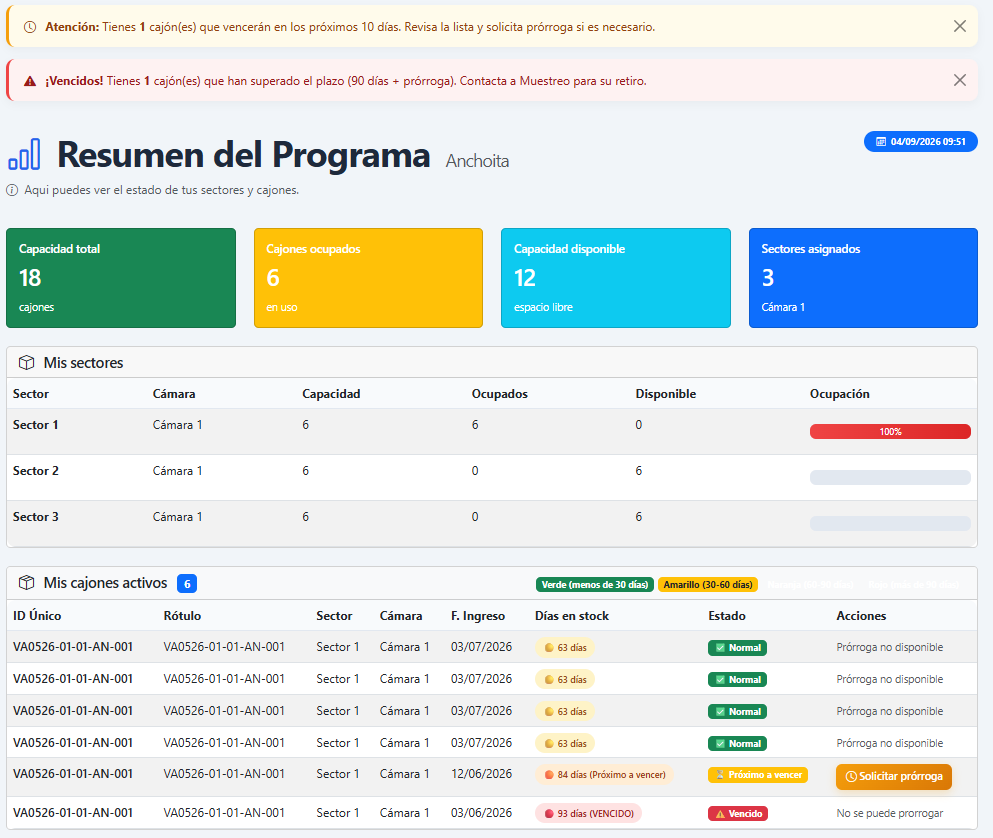
Figura 17 – Botón "Pedir Prórroga" en la lista de cajones activos
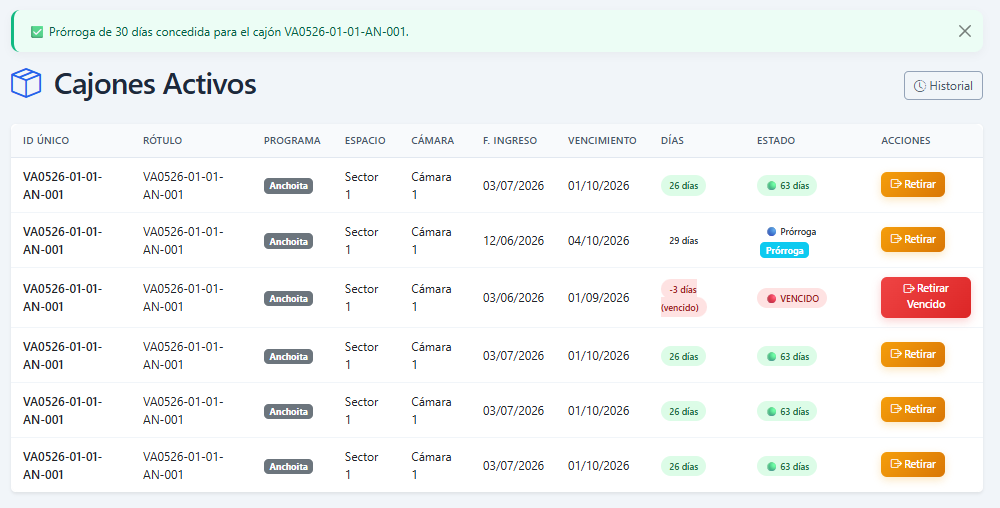
Figura 18 – Cajón con prórroga concedida (badge "Prórroga" y nueva fecha de vencimiento)
6. Gestión de usuarios
Esta sección está disponible únicamente para usuarios con el rol "Muestreo" (administradores). Desde el menú principal o mediante un enlace en el Dashboard, accedé a "Gestión de Usuarios".

Figura 11 – Panel de gestión de usuarios
6.1. Registro y validación de usuarios
El sistema permite que cualquier persona con correo electrónico se registre por sí misma desde la página de login (botón "Registrarse"). Sin embargo, para que la cuenta sea funcional, un administrador debe validarla manualmente y asignarle un rol.
Para validar una cuenta pendiente:
- Ingresá al panel de Gestión de Usuarios (solo disponible para roles "Muestreo").
- Localizá al usuario en la lista (aparecerá con estado "Inactivo" o "Pendiente").
- Hacé clic en "Activar" o "Validar cuenta".
- Asignale un rol ("Muestreo" o "Programa") desde el mismo panel.
- El usuario podrá entonces iniciar sesión con las credenciales que eligió al registrarse.
Alternativa: creación directa por el administrador
El administrador también puede crear usuarios sin necesidad de que ellos se registren previamente:
- Hacé clic en "Crear usuario".
- Completá los campos: nombre de usuario (correo), nombre completo y una contraseña temporal.
- Asignale un rol ("Muestreo" o "Programa").
- El usuario recibirá (o deberá solicitar) sus credenciales para ingresar.
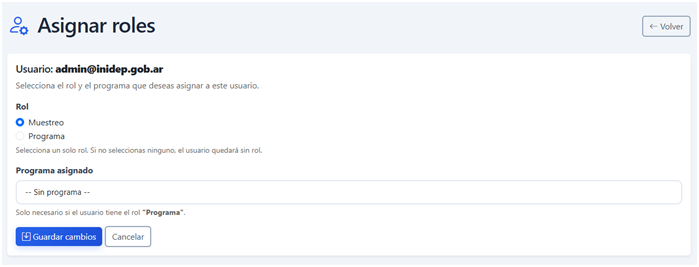
Figura 12 – Asignación de roles a un usuario
6.2. Modificar rol, desactivar o eliminar usuario
En la lista de usuarios, podés:
- Editar roles (asignar o quitar permisos).
- Desactivar un usuario (no podrá ingresar, pero sus datos se conservan).
- Reactivar un usuario previamente desactivado.
- Eliminar permanentemente un usuario (solo para cuentas no necesarias).
7. Mantenimiento de Cámara 4
La Cámara 4 tiene un módulo especial para registrar el mantenimiento preventivo.
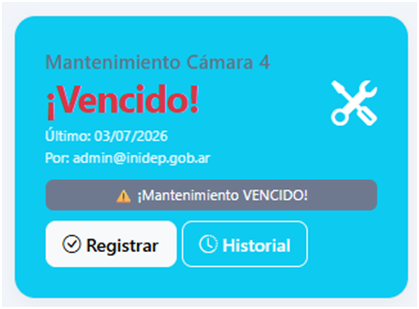
Figura 13 – Tarjeta de mantenimiento en el Dashboard
7.1. Registrar mantenimiento
Desde el Dashboard, en la tarjeta de Mantenimiento Cámara 4, hacé clic en "Registrar". Se abrirá un formulario donde debes:
- Ingresar observaciones (ej. "Cambio de filtro", "Limpieza de condensador").
- Hacé clic en "Confirmar registro".
El sistema guardará la fecha y el usuario que realizó el registro.
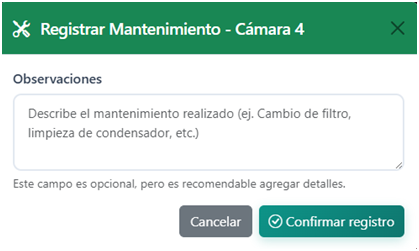
Figura 14 – Formulario de registro de mantenimiento
7.2. Ver historial de mantenimiento
Hacé clic en "Historial" en la misma tarjeta. Se mostrará una tabla con todos los registros previos, ordenados por fecha descendente.
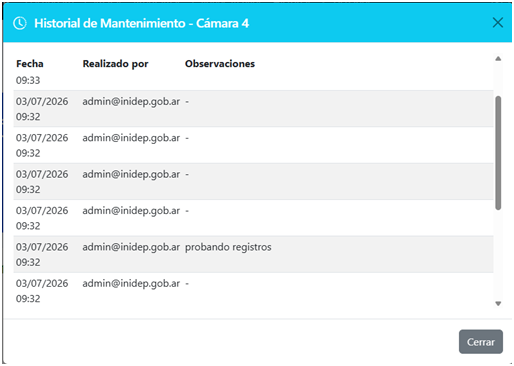
Figura 15 – Historial de mantenimiento
8. Copia de seguridad (Backup)
En la parte superior derecha del Dashboard, hay un botón "Backup". Al hacer clic, se descargará automáticamente un archivo con la base de datos completa (formato SQLite).
- ¿Cuándo usarlo? Se recomienda hacer un backup antes de realizar cambios masivos (ej. retiro de muchos cajones, modificación de sectores) o de forma semanal.
- ¿Cómo restaurar? En caso necesario, el administrador del sistema puede reemplazar el archivo de base de datos en el servidor con este backup.
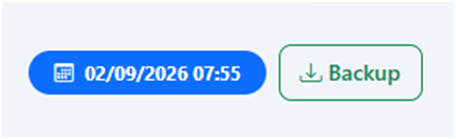
Figura 16 – Botón de Backup
9. Preguntas frecuentes (FAQ)
10. Glosario de términos
| Término | Definición |
|---|---|
| Cajón | Unidad de almacenamiento dentro de un sector. Puede contener muestras de un programa. |
| Sector | División física dentro de una cámara. Agrupa cajones. |
| Cámara | Espacio frigorífico completo (Cámara 1 a 4). |
| Programa | Proyecto o línea de muestreo que ocupa cajones. |
| Activo | Estado de un cajón que está ocupado. |
| Retirado | Estado de un cajón que ya no está en uso. |
| Alerta de vencimiento | Notificación automática cuando un cajón supera los 90 días de antigüedad. |
| Mantenimiento | Registro de tareas preventivas en la Cámara 4. |
| Prórroga | Extensión de 30 días del plazo de vencimiento, solicitada automáticamente antes de que el cajón venza. |
11. Contacto y soporte
Para dudas, sugerencias o reporte de problemas, comunicate con:
- Responsable técnico / Administrador: Marcelo Pérez
Correo: mrperez@inidep.edu.ar - Área de Cómputos (problemas de acceso o dominio): Enzo Mastroliberto
Correo: emastro@inidep.edu.ar
¡Gracias por utilizar la Gestión de Cámaras Frigoríficas (GCF)!